Jumlah Pengunjung :
free html visitor counters
N3 Unity Radio
Tampilkan postingan dengan label Tutorial. Tampilkan semua postingan

Minggu, 15 Januari 2012

Cara Membuat Crack Sendiri Menggunakan Software


Mungkin bagi mas bro yang sangat mencintai software full tanpa bayar, hehehe. sudah sangat tidak asing lagi kan dengan kata2 crack, lisense, atau keygen.
trus maksud nya apa??? wahahahaha. saya akan memberi sedikit tips bagi mas bro yang ingin belajar membuat crack sendiri tanpa harus mengetahui bahasa Assembly.
ya memang untuk memahami Assembly membutuhkan waktu dan ketekunan dan niat bila ingin menjadi cracker sejati, walahhh cracker sejati paan tuh. hehehehe.

Biasanya nih mas bro bila suatu software bila sudah di perbaharui maka Crack yang anda gunakan tidak akan bekerja lagi, sebagian crack akan memeriksa / verifikasi file size dan CRC32. bila mas bro mengenal Visual Basic dan pernah mencoba membuat anti virus sendiri pasti tidak asing lagi deh dengan CRC32.
dan pertanyaanya, bila seperti itu berarti patch yang sudah saya download tidak berguna lagi donk??? Maka itu mas bro saya memberikan teknik ini untuk memanfaatkan file patch yang lama
bisa kembali di gunakan untuk software yang telah di perbaharui atau terupdate.

Dan Ini yang terpenting mas bro : Cara ini tidak akan berguna bila programmer nya tidak mengupdate security programnya.
karna bagi para cracker apabila sistem keamanan sudah berubah maka harus mencari celah lagi untuk debug atau masuk ke system software tersebut lagi.

Oke sekarang kita mulai saja Belajar Membuat Crack nya :

Ok Disini kita akan menggunakan 2 aplikasi mas bro, saya biasa menggunakan diablo2oo2′s Universal Patcher atau biasa di panggil, ceile di panggil, hahahah. biasa di sebut duP anda bisa download duP disini.
ada ko aplikasi yang lain sejenisnya seperti Patch Creation Wizard, aplikasi ini lebih simple, tapi menurut saya lebih lengkap duP. bila ingin Download Patch Creation Wizard anda silahkan download disini
dan yang ke dua mas bro siapkan text hex editor, saya menggunakan Cygnus Hex Editor karena apa, ya biasa lah, faktor gratis.hahaha. mas bro bisa download Cygnus Hex Editor disini.

Mas Bro Harus Mempunyai Patch Software versi sebelumnya.
Bila syarat di atas sudah terpenuhi mas bro bisa memulai membuat crack software nya

Silahkan Mas Bro Mengikuti langkah2 berikut :
- Sudah Di download belum mas bro file nya?? jika sudah mas bro silahkan jalan kan file dup2.exe
- Klik tombol New Project yang ada disebelah kanan dUP 2, dan klik tombol Save di Patch Info.
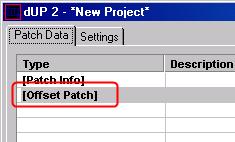
- Klik tombol Add , pilih Offset Patch dan klik OK
- Mas Bro akan mendapatkan kata [Offset Patch] pada jendela Patch Data

- Double click di [Offset Patch] dan akan keluar jendela Offset Patch data
- Load file original dan file patch dengan menekan tombol “…” dan klik tombol Compare.
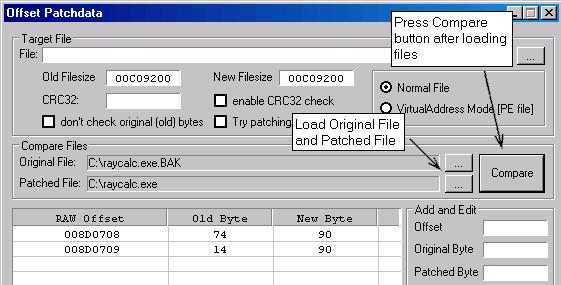

- Setelah itu mas bro akan tahu address mana yang telah diubah
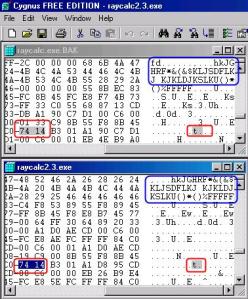
- Sekarang buka file original (di sini saya menggunakan program kalkulator yang bernama raycalc.exe.bak)   dengan Cygnus Hex Editor
- Tekan tombol Ctrl+G, dan akan keluar jendela Go To
- Pada frame Base , ubah pilihannya, dari Decimal ke Hexadecimal
- Lalu masukan address / copy paste pada text Go To Offset dengan address yang didapatkan dari program duP2 (ambil address pada kolom RAW Offset)
- Nah sesudah itu sampean tinggal mengubah semua nilai pada file original sesuai dengan apa yang telah diubah pada file crack

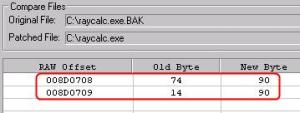
- Di dUP2, saya dapat melihat pada kolom old byte ada angka 74 dan 14 diganti dengan nilai 90 dan 90(kolom New Byte)

- Sekarang kembali ke Hex Editor, ganti semua data 74 menjadi 90 dan 14 menjadi 90 dan tekan tombol Save (Nilai dan jumlah angka yang akan Anda dapatkan akan berbeda, tetapi ubah semua datanya sesuai dengan apa yang mas bro dapatkan pada program duP2

- Selesai Mas Bro

Bila Berhasil crack yang sudah jadi akan bisa di gunakan untuk update software terbarunya.
Bagaimana Mas Bro??? Kembangin sendiri mas bro.
Semoga trik dari saya ini bisa bermanfaat untuk mas bro semua. amiennn

===================
Credit : 4kbaR - Sahdan
===================
Rabu, 11 Januari 2012

Tips Merawat Processor


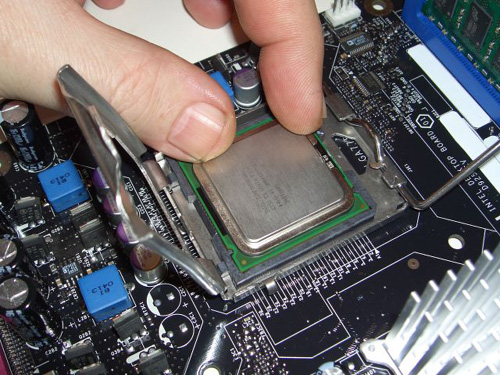
Processor sebagai otak utama pada komputer juga dapat menyebabkan masalah untuk komputer, salah satunya karena terjadi panas berlebih (overheating) sehingga dapat membuat komputer sering restart dan mungkin mati tiba-tiba.

Untuk itu, diperlukan beberapa tips untuk menjaga suhu processor, dengan memastikan pendingin processor (headsink) dan fan dapat bekerja dengan baik.

Berikut beberapa hal yang perlu diperhatikan berkaitan dengan processor :

1. Pastikan bagian atas prosesor Anda telah diolesi dengan thermal paste. Thermal Paste atau Thermal Grease adalah bahan gel yang berfungsi untuk mengangkat panas dari prosesor ke headsink. Untuk thermal paste yang berwarna silver memiliki kualitas lebih baik ketimbang yang berwarna putih.
2. Pastikan casing memiliki jalur sirkulasi yang lancar, karena casing yang kurang sirkulasi akan menyebabkan komponen hardware didalamnya, termasuk processor, menjadi lebih cepat panas.


3. Rapikan kabel-kabel, terutama kabel tipe ATA yang berukuran lebih besar dan lebar dibandingkan kabel SATA. Kabel yang rapi dapat memperlancar aliran udara dalam casing.
4. Untuk komputer pribadi, mungkin Anda adpat membuka penutup casing, untuk efektivitas kelancaran sirkulasi udara, walaupun mungkin tidak sesuai dengan nilai estetika dan tidak enak dilihat karena hardware di dalamnya tampak dari luar.

Berikut tips utama untuk merawat processor :

1. Putuskan hubungan atau kontak listrik dari komputer Anda. Diamkan beberapa saat agar headsink lebih dingin, kemudian buka headsink dan kipas dari processor.
2. Pisahkan kipas dan headsink, lalu bersihkan kipas dengan kain basah. Bersihkan celah headsink dari debu, atau cuci dengan menggunakan kuas atau sikat yang lembut. Keringkan headsink dan usahakan tidak ada sisa air di celah headsink agar tidak konslet.
3. Pasang lagi kipas dengan headsink, lalu pasangkan keduanya ke processor seperti sediakala.
4. Anda dapat melakukan perawatan 3 bulan sekali, terutama dalam ruangan yang ber-AC. Namun, jika lingkungan banyak debu, perawatan dapat dilakukan setiap sebulan sekali.

Semoga Bermanfaat...
 
=================
Credit : 4kbaR
=================

Cara Memperbaiki Memory (RAM) Yang Rusak

 
Pada posting kali ini saya akan berbagi tips menangani memory PC (SDRAM,DDRAM) yang sudah anda anggap mati (asal tidak mengalami kerusakan fisik yang parah, misalnya terbakar atau hancur/patah), karena biasanya menurut yang saya lihat bila memory sudah di nyatakan mati oleh pemilik PC atau oleh teknisi komputer maka biasanya langsung saja di ganti dengan membeli memory yang baru, padahal masih ada kemungkinan memory tersebut di bikin hidup atau berfungsi lagi.

Berikut ini tips untuk menangani memory yang sudah di anggap mati tersebut berdasarkan pengalaman selama menggeluti dunia hardware , dengan akurasi dia atas 70 %, jadi misalnya anda memiliki 10 keping memory mati maka ada kemungkinan 7 keping masih bisa di selamatkan…cukup lumayan kan.? kita bisa menghemat uang beberapa ratus ribu utntuk perkepingnya.Ok, langsung saja siapkan memory mati tersebut, dan peralatan yang di perlukan adalah Avometer.

  1. Bersihkan memory tersebut dengan cara menggosok pin-pin memory tersebut dengan kain dengan tujuan membersihkan, boleh juga di beri Tiner sedikit supaya lebih bersih dari debu, dan gesekan dengan kain tersebut juga akan memancing ion-ion pada pin memory menjadi tersimulasi agar konduktornya lebih aktif.
  2. Arahkan skala Avometer pada Ohm (skala untuk mengukur hambatan), bebas boleh pada posisi 1K, 10K, 100K…
  3. Ambil jarum negative (-) Avometer (kabel warna hitam) lalu tempelkan pada salah satu pin/kaki memory, dan jarum positive (kabel warna merah) gesekan pada pada kumpulan kaki-kaki IC/chipset memory ,bila memory memiliki 8 buah IC misalnya maka gesekan jarum (+) tersebut ke kaki-kaki 8 IC tersebut.
  4. Selesai….silahkan coba pasang memory tersebut pada slotnya di Mainboard….
Penjelasan Lainnya :

Proses ini adalah memanfaatkan aliran arus listrik dari batere Avometer yang di alirkan ke dalam sirkuit-sirkuit IC/Chipset memory . Cara kerja proses ini adalah seperti halnya proses Clear CMOS pada Mainboard apabila Mainboard mengalami crash dan tidak mau hidup, yaitu terjadinya gangguan atau penyumbatan pada perjalanan arus listrik sehingga arus yang di perlukan untuk untuk pengaktifan suatu system tidak terpenuhi atau seperti ilustrasi orang yang pingsan atau koma lalu kita coba bangunkan dengan cara di pancing syaraf-syarafnya untuk aktif dan sadar dengan cara di siram air, di setrum.

Cara Memperbaiki Mother Board dan Gejala Kerusakannya


Papan induk (motherboard) adalah papan sirkuit tempat berbagai komponen elektronik saling terhubung seperti microprocessor dan memory (RAM, ROM, BIOS) beserta chip kontroler lainnya dan biasa disingkat dengan kata mobo. Oke Langsung aza ya! gejala dan cara mengatasi motherboard yang rusak :

Mati Total
Periksa power supply: Dalam keadaan kabel power di lepas dari power supply, lepaskan socket kabel Atx1 yang terpasang pada Mainboard. Setelah terlepas, pasangkan kembali kabel power,
sambungkan /shortkan kabel berwarna hijau dengan kabel berwarna hitam, periksa apakah kipas di power supply berputar? Kalau berputar berarti power supply bagus. Lepas kembali kabel sambungan tadi dan pasang kembali kabel Atx1 ke motherboard. Periksa Jumper Clear CMOS, apakah di posisi Clear atau Free, biasanya kalau motherboard baru, posisi jumper CMOS ada pada posisi Clear. Periksa IC Chipset dalam keadaan tersambung dan di Switch On, apakah panasnya berlebih atau tidak, over heat berarti Chipset tersebut sudah rusak. Untuk part IC CMOS sampai saat ini tidak dijual bebas. Periksa juga apakah switch on nya berfungsi. Bongkar Motherboard tersebut secara hati-hati, coba anda bersihkan pakai tiner, kalau bisa gunakan tiner botol jangan yang di kaleng. Setelah bersih anda keringkan. Ganti IC regulator yang terletak disekitar soket Power Atx di motherboard. Ganti Elko yang kapasitasnya 1000 s/d 3300 uf / 10 Volt yang terletak disekitar soket power Atx di motherboard. Hati-hati untuk bongkar pasang komponen pastikan kabel power jangan tersambung ke listrik.

Nyala Tapi Tidak Tampil

Coba anda perhatikan dan dengarkan apakah ada bunyi atau suara bip. Kalau ada, kerusakan biasanya ada di processor, memory dan VGA.
Periksa Processor, coba anda pegang pendinginnya apakah panasnya berlebih atau dingin? Kalau panas berlebih berarti kipas processor tidak bekerja dengan baik maka anda ganti, tapi kalau dingin berarti processor tidak bekerja alias rusak.
Periksa memory, biasanya kalau memory rusak terdengar suara bip pada speaker sebanyak 3 kali. Dalam keadaan mati, cabut memory bersihkan pinnya menggunakan penghapus pensil sampai bersih, kemudian pasang kembali. Kalau masih rusak berarti ada salah satu IC nya yang rusak. Periksa VGA Card, cabut VGA Card, dalam keadaan mati / off coba anda tekan, ada kemungkinan kurang masuk atau coba anda bersihkan kaki / pin nya. Jika VGA card menggunakan kipas, bersihkan kipas tersebut. Kalau masih tidak tampil coba anda periksa jangan-jangan monitornya yang tidak nyala, untuk memastikannya yang rusak monitor atau CPU, coba anda tekan tuts Numlock pada keyboard, apakah lampu Numlock-nya nyala atau tidak. Kalau nyala berarti kerusakan pada CPU. Yang menjadi standar saya kalau memperbaiki Komputer, saya selalu membersihkannya dari debu, apakah itu motherboard, memory, cdrom, floppy disk, dll, karena hal tersebut sangat berpengaruh apa lagi kalau komputernya dalam keadaan kotor / lama tidak dibersihkan. Tapi anda harus hati-hati dalam pengerjaannya dan jangan terburu-buru.

Hang Dan Sering Mati / Merestart (Reset) Sendiri
Periksa Power Supply, coba pakai power supply yang lain apakah masih me-restart sendiri atau hang. Kalau setelah diganti power supply ternyata normal/ bagus, berarti power supply ada masalah. Ganti saja karena kalaupun bisa diperbaiki saya sendiri kurang yakin apakah masih bisa berfungsi dengan baik, karena power supply merupakan komponen yang sangat vital. Apalagi untuk saat ini harga power supply sanggat murah, saya sarankan ganti saja. Periksa apakah ada virusnya, program anti virus harus selalu terpasang dan aktifkan auto protect nya. Saya biasa memakai Norton Anti virus. Anda harus sering meng-update antivirus anda karena bila ada virus varian baru, anti virus anda akan mendetect sekaligus menghilangkan virusnya.
Pada saat hang dan ada pesan blue screen seperti “eror vxd at address…”, biasanya ada masalah di memory. Bersihkan memory tersebut seperti langkah diatas. Coba anda install ulang Windows. Kalau masih hang / me-restart sendiri coba anda periksa di motherboard, anda perhatikan perubahan fisik komponen terutama elko/kapasitor, yang bentuknya bulat hitam ada tulisan kapasitasnya antara 1000 uf/10Volt s/d 3300 uf/10 volt, biasanya terlihat, kalau yang rusak terlihat kembung / bengkak dan mengeluarkan cairan atau karat.
CMOS Checksum Failure (Baterai Low)

Gejala kerusakan & Solusinya :
Muncul pesan CMOS failure (Kerusakan pada baterai CMOS, ganti baterai tersebut)
Seting tanggal, time dan konfigurasi lain di BIOS berubah (Setelah baterai diganti, lakukan setting ulang pada BIOS).


========================
Credit By : 4kbaR & Rinocomp
========================

Share

Twitter Delicious Facebook Digg Stumbleupon Favorites More